การ Share Drive โดยใช้ตัวช่วย (Wizard) |
  
|
การ Share Drive โดยใช้ตัวช่วย (Wizard) |
|
ขั้นตอนการเริ่มแชร์ไดร์ฟหรือไดเรกทอรี่
1.เมื่อคลิกขวาไดร์ฟหรือไดเรกทอรี่ ที่ต้องการแชร์ครั้งแรก ก็จะปรากฏหน้าต่างขึ้นมา ตามรูปที่ 1 ให้เลือกที่ Network Setup Wizard
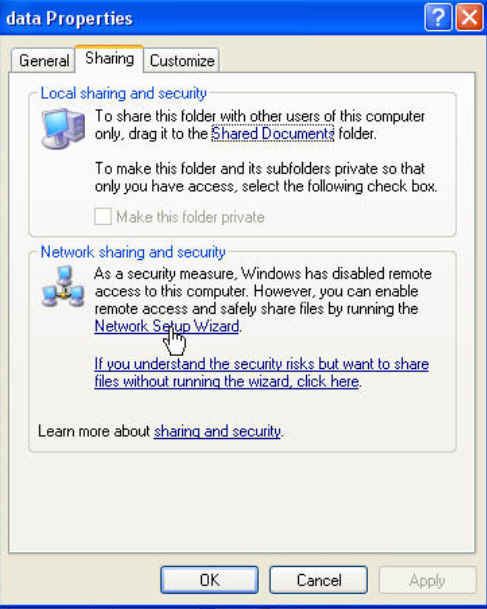
รูปที่ 1
2.หน้าต่างถัดมาจะปรากฏข้อความให้เริ่มขั้นตอนการแชร์ไดร์ฟ ให้เลือก Next เพื่อทำขั้นตอนต่อไป
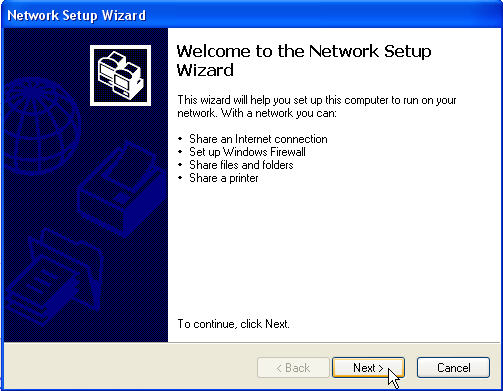
|
| รูปที่ 2 |
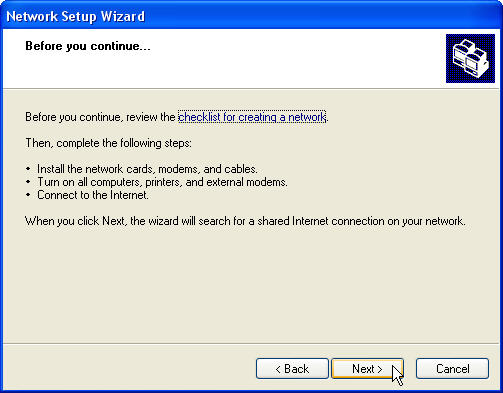
3.ในขั้นตอนนี้จะเป็นการแจ้งเตือนก่อนที่จะแชร์ว่า ได้ทำการติดตั้งอุปกรณ์ ในระบบแลนเรียบร้อยหรือยัง ,
| เปิดเครื่องคอมฯ หรืออุปกรณ์อื่นๆ ที่ต้องการแชร์ เช่น เครื่องพิมพ์ หรือโมเด็ม แล้วหรือไม่ เป็นต้น |
| ถ้าเราทำตามคำแนะนำเรียบร้อย ก็ให้เลือก Next |
|
รูปที่ 3
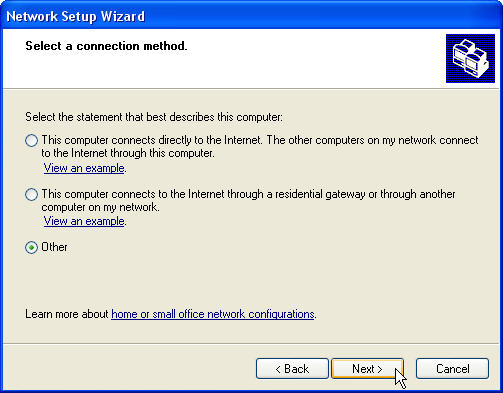
4.จากนั้นให้เลือกลักษณะการเชื่อมต่อ โดยเลือกเป็น Other เพราะ 2 ข้อแรกเป็นการเชื่อมต่อผ่านทาง Internet เมื่อเลือกเรียบร้อยแล้วคลิก Next
|
| รูปที่ 4 |
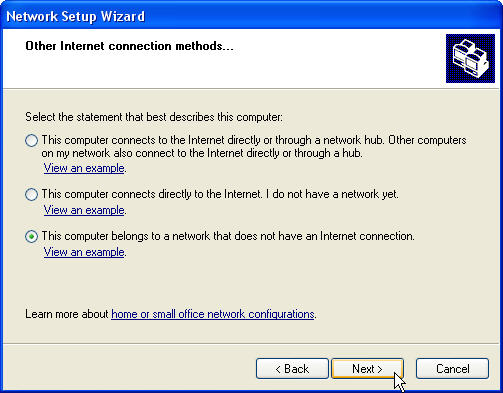
5.ขั้นตอนนี้ให้เลือกข้อที่ 3 เพราะเครื่องคอมฯ นี้ไม่ได้เชื่อมต่อผ่าน Internet จากนั้นให้เลือก Next
|
| รูปที่ 5 |
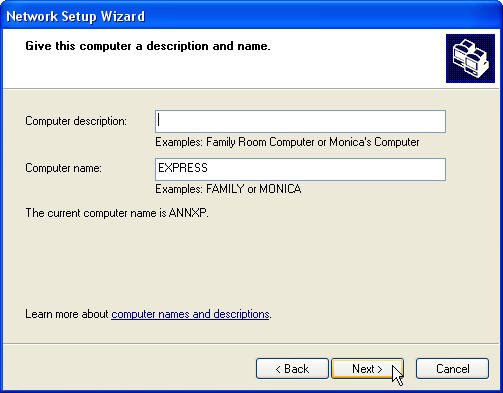
6.ขั้นตอนนี้ให้ใส่รายละเอียดของเครื่องคอมฯ ซึ่งไม่ต้องใส่ก็ได้ จากนั้นก็จะให้ใส่ชื่อของไดร์ฟ
| หรือไดเรกทอรี่ที่ต้องการแชร์ซึ่งช่องนี้ต้องระบุว่าต้องการให้เครื่องอื่นเห็นไดร์ฟหรือ |
| ไดเรกทอรี่ที่ต้องแชร์เป็นชื่ออะไร จากนั้นก็เลือก Next |
|
รูปที่ 6
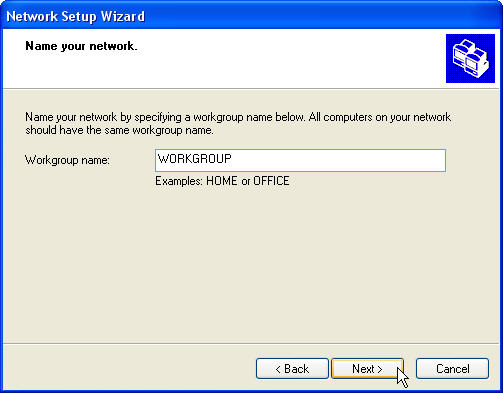
7.ขั้นตอนนี้ให้ระบุชื่อของ Workgroup จากนั้นให้เลือก Next
|
รูปที่ 7
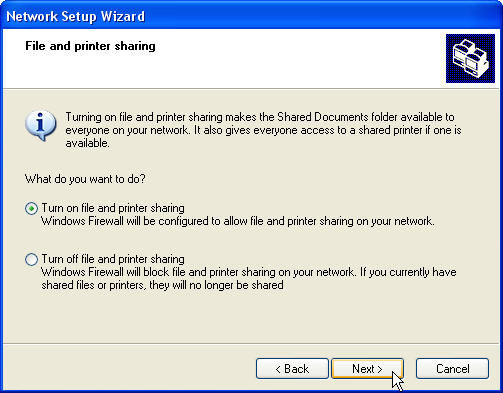
8.ให้เลือกข้อแรก คือระบุว่าต้องการที่เปิดแชร์ไฟล์หรือเครื่องพิมพ์ให้กับคอมฯ เครื่องอื่นที่อยู่ใน Workgroup เดียวกัน จากนั้นเลือก Next
|
รูปที่ 8
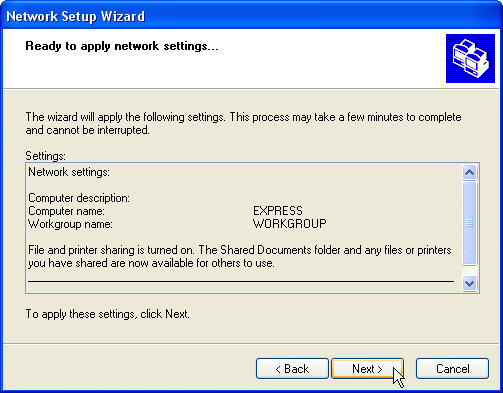
9.ตรวจรายละเอียดที่กำหนดมา ถ้าถูกต้องเลือก Next
|
รูปที่ 9
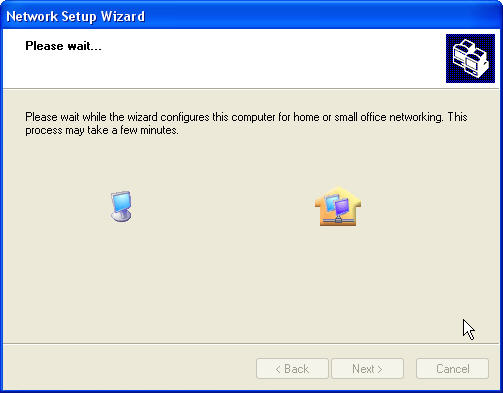
10.จากนั้นให้รอสักครู่เพราะเครื่องกำลังทำงาน เมื่อเครื่องกำหนดการแชร์เรียบร้อย ก็จะสามารถเลือก Next ได้
|
| รูปที่ 10 |
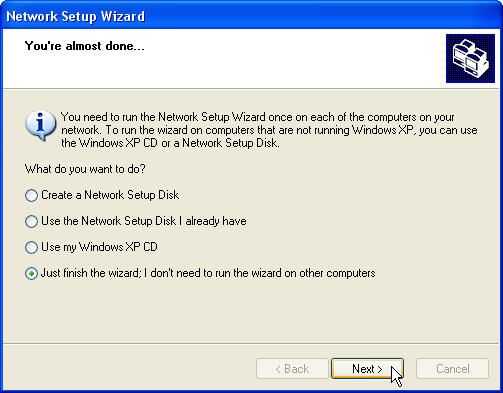
11. จากนั้นโปรแกรมจะถามว่าต้องการที่จะทำการแชร์ทรัพยากรในเครื่องอื่นอีกหรือไม่ โดยสามารถทำแผ่นดิสก์
| เพื่อช่วยให้การแชร์ ให้เลือกข้อ 2-3 ข้อใดก็ได้ โดยระบุว่ามีเรียบร้อยแล้วหรือไม่ต้องการทำนั้นเอง |
|
รูปที่ 11
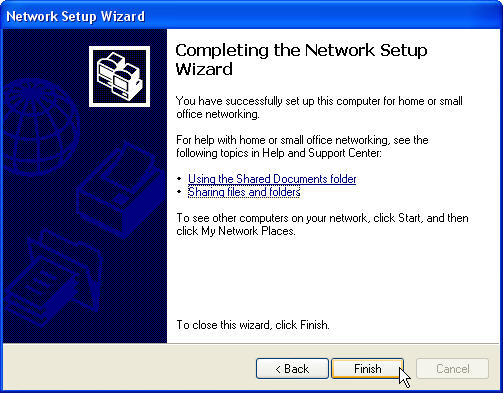
12.ขั้นตอนสุดท้ายเมื่อการแชร์เรียบร้อยแล้ว ให้เลือก Finish ได้เลย
|
รูปที่ 12
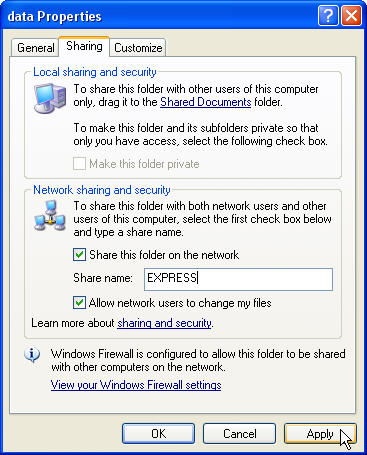
13.หลักจากขั้นตอนการแชร์เรียบร้อย ก็จะปรากฏหน้าจอ มาให้เราระบุอีกครั้งว่าต้องการแชร์ทันทีหรือไม่ ถ้าต้องการให้คลิกที่ Share this Folder และ Allow network user และตอบตกลงได้เลย
|
รูปที่ 13
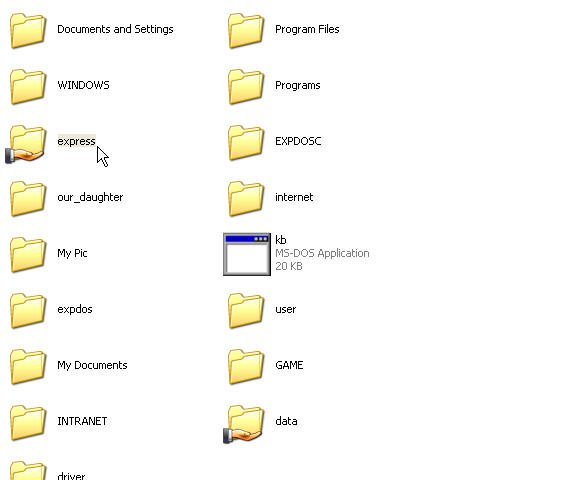
14.ไดร์ฟหรือไดเรกทอรี่ ที่ถูกแชร์เรียบร้อยก็จะมีรูป มือช้อนดังรูป
|
| รูปที่ 14 |