|
Error -20 Creating File |
  
|
Error -20 Creating File
|
Error -20 Creating File |
|
โปรแกรมไม่สามารถสร้างดัชนีไฟล์ได้
สาเหตุ
1.จัดเรียงขณะที่ยังมีผู้ใช้งานฐานข้อมูลนั้นอยู่
2.กำหนด Attributes ไฟล์ในที่เก็บข้อมูลเป็น Read-Only หรือ Hidden (ป้องกันพนักงานลบข้อมูล)
3.ก่อนหน้านี้มีเครื่องแฮงค์, ไฟตก-ไฟดับ (อาจทำให้ไฟล์ที่ใช้งานอยู่เปิดค้างที่ Server)
4.กำหนดสิทธิ์การใช้ระบบ Network ภายหลัง
5.มีปัญหาในการเขียน Temp File เช่น ตำแหน่งเขียน Tempไม่ถูกต้อง, พื้นที่ไม่พอ, มีไฟล์ขยะอยู่ในโฟลเดอร์ที่เขียน Temp ค้างอยู่เป็นจำนวนมาก)
วิธีแก้ไข
1.ให้หยุดการทำงานทุกเครื่อง แล้วจัดเรียงข้อมูลใหม่
2.ตรวจสอบแก้ไข Attributes ของไฟล์ (จะต้องไม่กำหนดให้เป็น Read-Only หรือ Hidden)
3.Logoff เครื่องที่ก่อให้เกิดปัญหา หรือทำการ Logoff ทุกเครื่องในระบบ
4.กำหนดสิทธิให้ User มีสิทธิแก้ไขเปลี่ยนแปลงไฟล์ได้
5.ตรวจสอบการเขียน Temp file
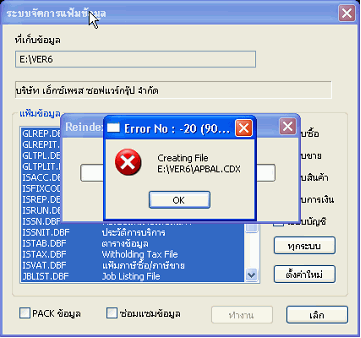
จากภาพตัวอย่าง
- จะสังเกตได้ว่าไฟล์ที่แจ้งขึ้นมาจะเป็นไฟล์แรกที่โปรแกรมจะทำการจัดเรียงคือ APBAL.CDX น่าจะเกิดจากการกำหนดไฟล์เป็น Read-Only, หรือ Hidden หรือปัญหาในการเขียน Temp File
- ถ้าไฟล์ที่แจ้งขึ้นมาเป็นไฟล์อื่นๆเช่น ARTRN.CDX ให้ตรวจสอบดูว่ามีเครื่องอื่นเปิดใช้งานฐานข้อมูลนี้อยู่หรือไม่ หรืออาจเป็นไปได้ว่าก่อนหน้านี้มีเครื่องในเครือข่ายปิดตัวเองไม่สมบูรณ์ จึงทำให้เครื่อง Server
ล๊อคไฟล์เอาไว้ไม่ให้ใช้งานถ้าเป็นกรณีนี้ก็ให้ Log off ออกจากระบบ แล้ว Log on เข้าระบบใหม่
หมายเหตุ
- ให้จัดเรียงข้อมูลที่เครื่องแม่ (Server) จะดีที่สุด แต่ถ้าเครื่องแม่เป็น Netware หรือ Linux ก็ให้ใช้เครื่องลูกที่ Logon ด้วยรหัสสูงสุด ทำการจัดเรียงข้อมูล
- การเขียน Temp file โดยปกติจะเขียนบนเครื่องที่สั่งจัดเรียงข้อมูล
สำหรับ Windows 98 จะเขียน Temp ที่ %Systemroot%\Temp
สำหรับ Windows XP จะเขียน Temp ที่ %UserProfile%\Local Setting\Temp
โดยตรวจสอบหรือแก้ไขได้ดังนี้
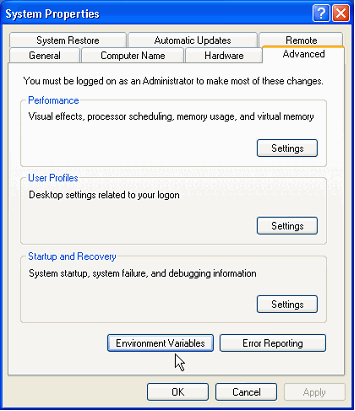
1. คลิ๊กขวา My Computer เลือก Properties เลือกแท๊ป Advanced
2. คลิ๊กที่ปุ่ม Environment Variable
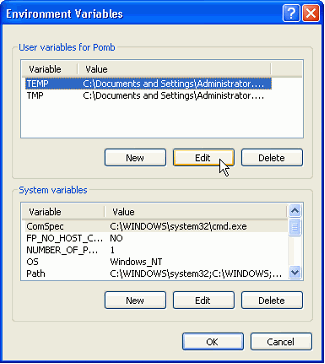
3. ตำแหน่งที่เขียน Temp จะอยู่ในคอลัมภ์ Value (ค่า Default จะอยู่ที่ %User Profile%\Local Setting\Temp สามารถแก้ไขได้โดย คลิ๊กทึ่ปุ่ม Edit )
วิธีแก้ไขคุณสมบัติ (Attribute) ของไฟล์
• ใช้คำสั่งใน DOS
ATTRIB -R -H [Path][Filename/Folder] /S
+ = เพิ่มคุณสมบัติ R = Read-Only (อ่านได้อย่างเดียว)
- = ลบคุณสมบัติ H = Hidden (ซ่อนไฟล์) /S = แก้ไข Files and All SubFolder
• ใช้หน้าต่าง Windows Explorer
1. เปิด My computer เลือกหาโฟล์เดอร์หรือไฟล์ที่ต้องการแก้ไข
2. คลิ๊กขวาที่โฟล์เดอร์หรือไฟล์ที่ต้องการแก้ไข เลือกรายการ Properties
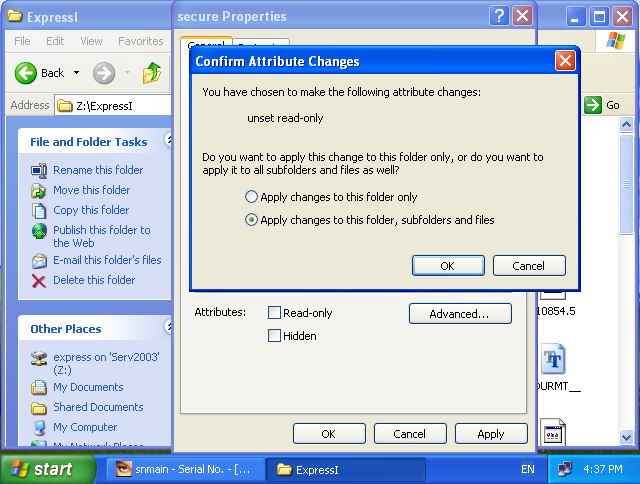
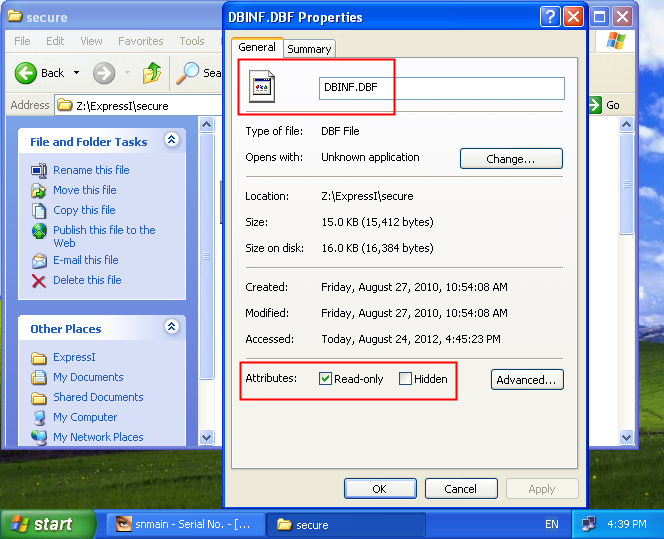
- ตัวอย่างการแก้ไขไฟล์ (รูปลักษณะจะเป็นสีเหลี่ยมสีขาว) เอาเครื่องหมายติ๊กถูกออกแล้ว Apply หรือ OK
- ตัวอย่างการแก้ไขโฟล์เดอร์ (รูปลักษณะจะเป็นสีเหลี่ยมสีเหลือง) เอาเครื่องหมายติ๊กถูกออกแล้ว Apply
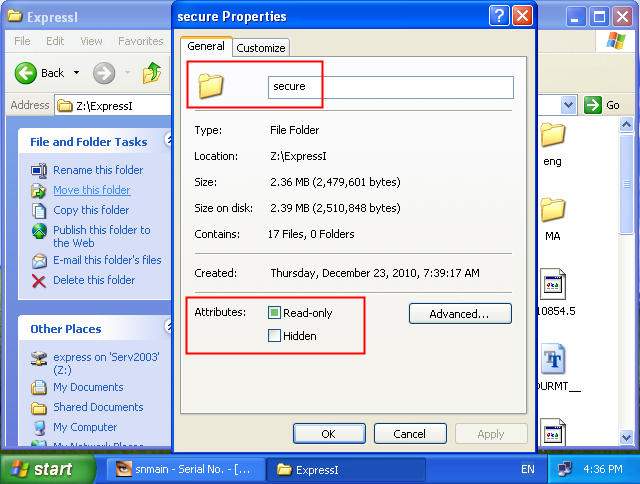
จะมีอ๊อปชั่นให้เลือก ให้เลือกรายการที่ 2 แล้วกดปุ่ม OK
• รายการที่หนึ่ง จะแก้ไขเฉพาะโฟล์เดอร์เท่านั้น
• รายการที่สอง จะแก้ไขทั้งหมดรวมทั้งโฟล์เดอร์ย่อยและไฟล์