|
Windows XP |
  
|
Windows XP
|
Windows XP |
|
แบ่งเป็น 2 กรณี ดังนี้
1. ยังไม่ได้ติดตั้งภาษาไทยใน Regional setting Langues (เมนูจะเป็นเครื่องหมาย ???)
2. ติดตั้งภาษาไทยเรียบร้อยแล้ว (เมนูเป็นภาษาเครื่องอ่านไม่รู้เรื่อง)
กรณีที่ 1 เมนูไม่เป็นภาษาไทยแต่จะเป็นเครื่องหมาย ??? (จะเป็นตั้งแต่ขั้นตอนการกรอกรหัสผู้ใช้งาน)
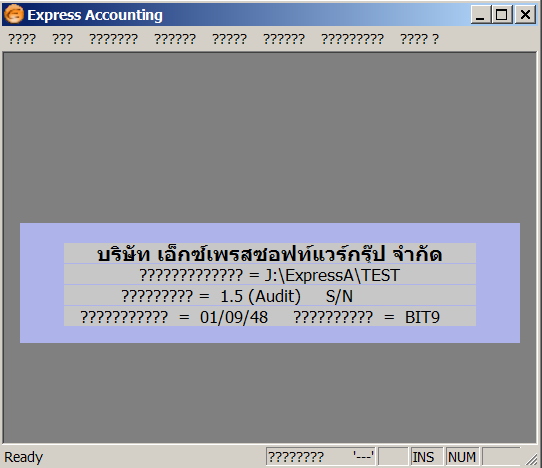
วิธีแก้ไข
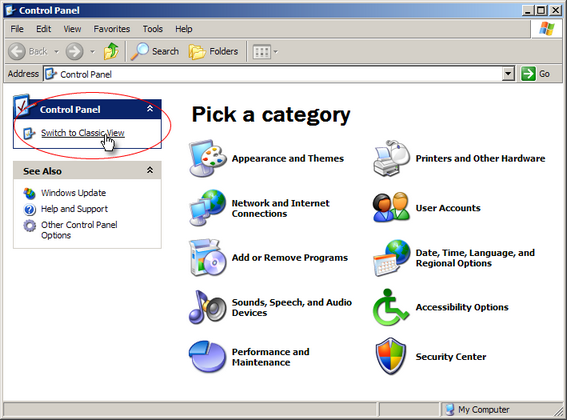
1. คลิกซ้ายที่ Start > Setting > Control Panel เมื่อเปิดหน้าต่างขึ้นมาแล้ว ถ้ารูปแบบเป็นแบบ Category ให้เลื่อนเม้าท์ไปคลิกที่ Switch to Classic View เพื่อเปลี่ยนรูปแบบให้เป็นแบบ Classic
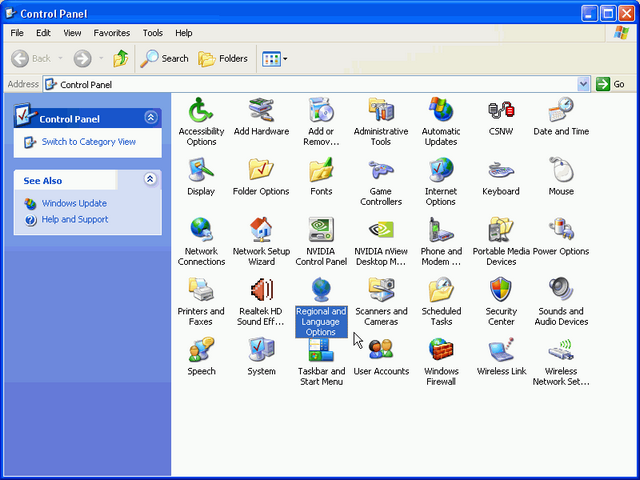
2. ให้ดับเบิ้ลคลิกที่ Regional and Language
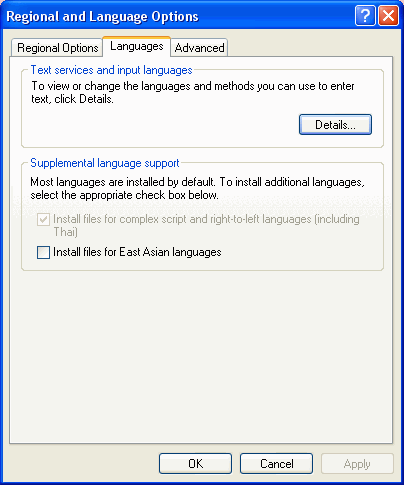
3. ให้คลิกเลือกแท๊ป Languages มาร์คเครื่องหมายถูกที่ Install files for complex script and right-to-left languages (including Thai)
4. เมื่อคลิก OK ระบบจะแจ้งเตือนการ copy file (อาจต้องใช้แผ่นวินโดว์ต้นฉบับ)
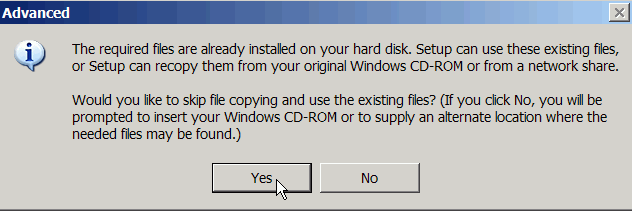
5. จากหัวข้อที่ 4. เมื่อ OK แล้ว ระบบจะให้ Restart เครื่องอีกครั้ง
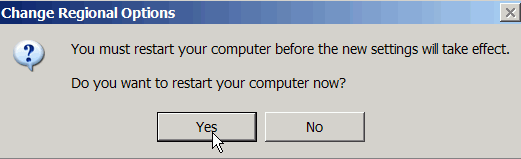
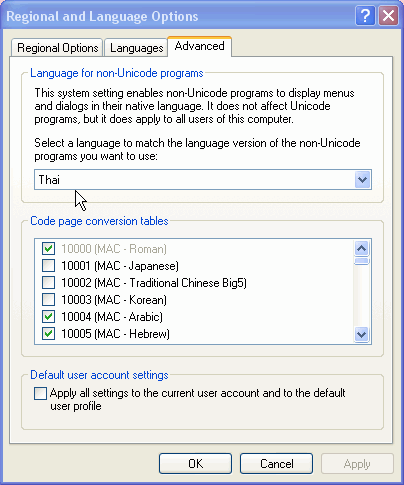
6. หลังจาก Restart เครื่องใหม่เรียบร้อยแล้ว ให้กลับเข้าสู่หัวข้อเดิม เลือกที่แท๊ป Advanced แล้วกำหนดในส่วน
Language for non-Unicode programs ให้เลือกเป็น Thai ตามรูป
7. เมื่อเข้าโปรแกรมเอ็กซ์เพรสก็จะมีเมนูเป็นภาษาไทยตามปกติ
กรณีที่ 2 install Finish ติดตั้งภาษาไทยเรียบร้อยแล้ว (เมนูเป็นภาษาต่างดาว ÀÈÑÒ)
เมื่อตรวจเช็ค Regional and Language Options แล้วปรากฏว่า ค่า Setting ต่างๆ กำหนดไว้ถูกต้องแล้ว ให้ทำตามขั้นตอนดังนี้
1. เปิด Display Properties (คลิกขวาพื้นที่ว่าง บนหน้าเดสท้อป)
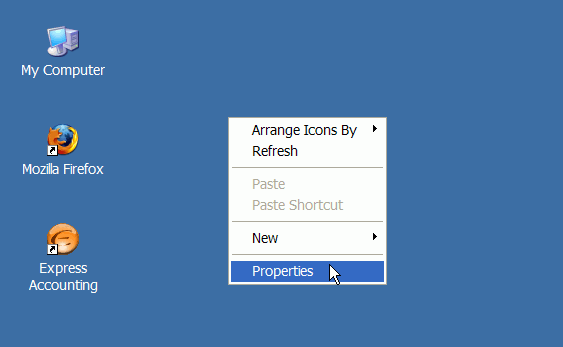
2. เลือกแท๊ป Appearance -> คลิกแท๊ป Advanced ด้านล่าง
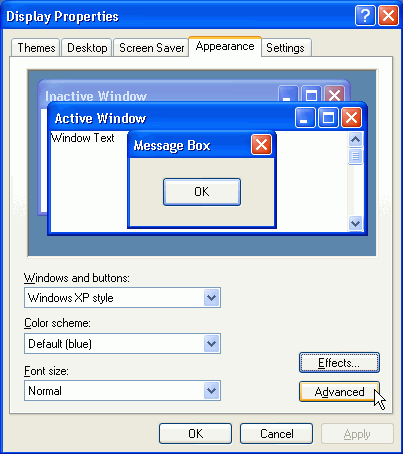
3. ในช่อง Item ให้เลือกรายการ Menu ตามรูป
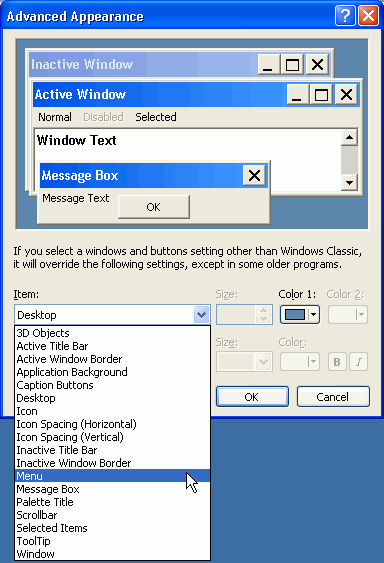
4. เมื่อเลือก Menu แล้ว ให้ทำการเปลี่ยนรูปแบบอักษร ตามรูปด้านล่าง
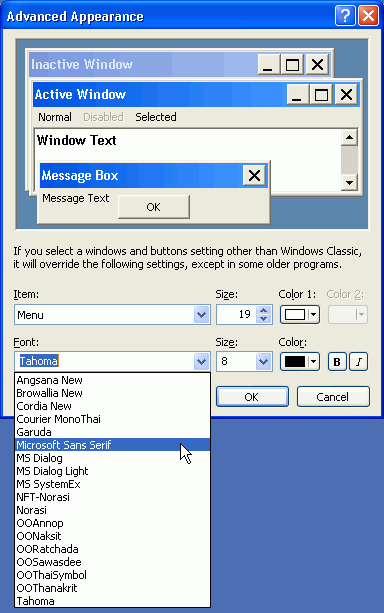
5. เมื่อเลือกรูปแบบอักษรแล้วให้ คลิกแท๊ป OK ด้านล่าง
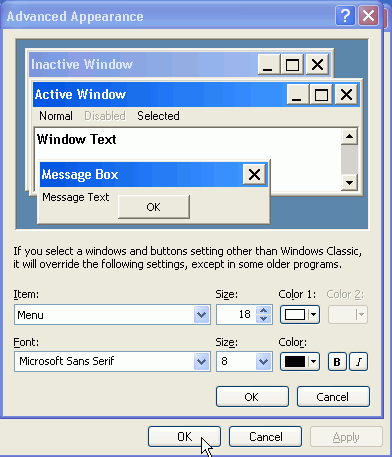
6. เข้าโปรแกรม Express for Windows เมนูก็จะเป็นภาษาไทยปกติ
หมายเหตุ
คุณสามารถเปลี่ยนรูปแบบตัวอักษรกลับมาเป็นรูปแบบเดิมได้ แต่รูปแบบอักษรนั้นจะต้องสนับสนุนภาษาไทยด้วย
เช่น Tahoma, Microsoft Sans Serif, Angsana, Cordia