การ Share Drive และ Map Drive สำหรับ Windows Vista |
  
|
การ Share Drive และ Map Drive สำหรับ Windows Vista |
|

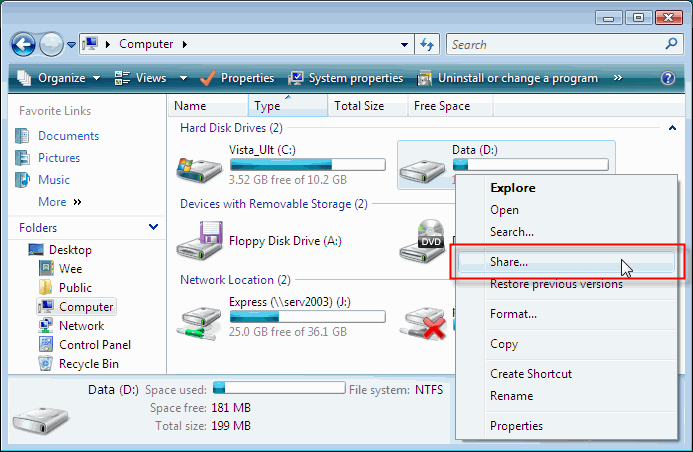
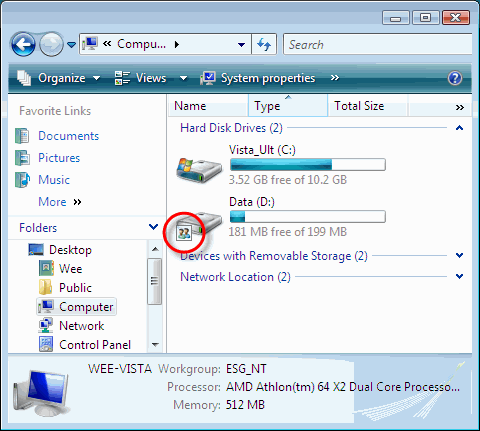
1.เปิดหน้าต่าง My Computer แล้วคลิกขวาที่ไดรว์ที่ต้องการแชร์ (ไดรว์ D) แล้วเลือก Share…
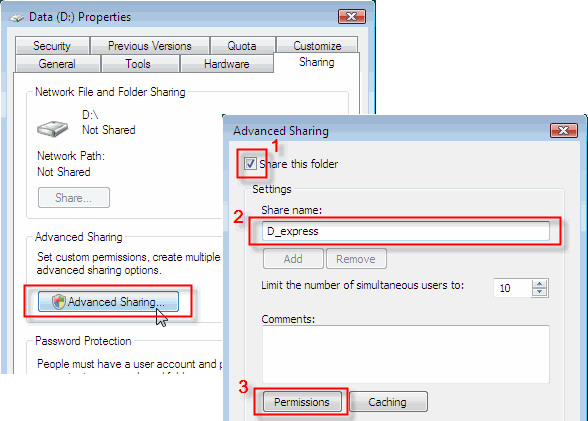
2.คลิกปุ่ม Advanced Sharing…
-ให้คลิกเลือกที่ Share this folder
-กำหนด Share name: ตามที่ต้องการ ( D_express )
-คลิกปุ่ม Permissions
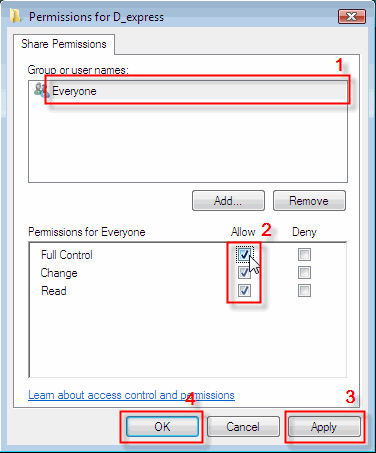
3.ในช่อง Group or user names: คลิกเลือก Everyone จากนั้นในช่อง Permissions for Everyone คลิกเลือกที่ Allow ในบรรทัด Full Control แล้วคลิก
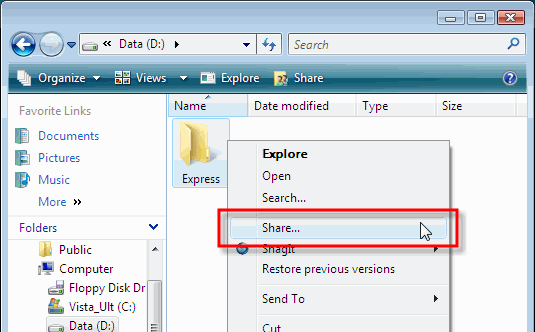
1.คลิกขวาที่โฟลเดอร์ที่ต้องการ แล้วเลือก Share…
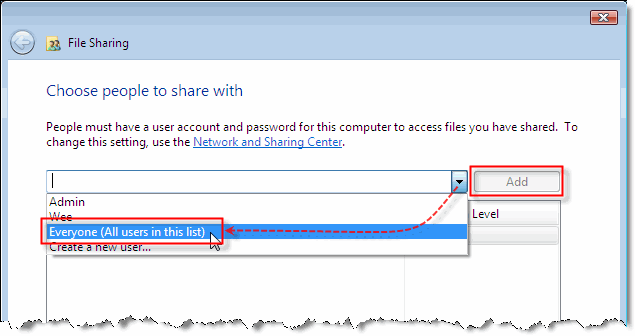
2.คลิกเลือก Everyone (All users in this list) แล้วคลิก Add
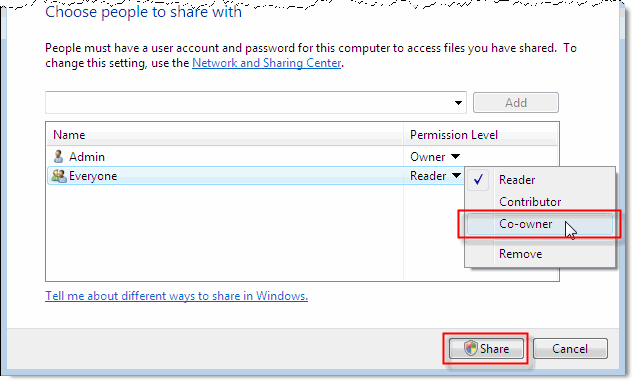
3.ในช่อง Permission Level คลิกเลือกเป็น Co-owner แล้วคลิกปุ่ม Share
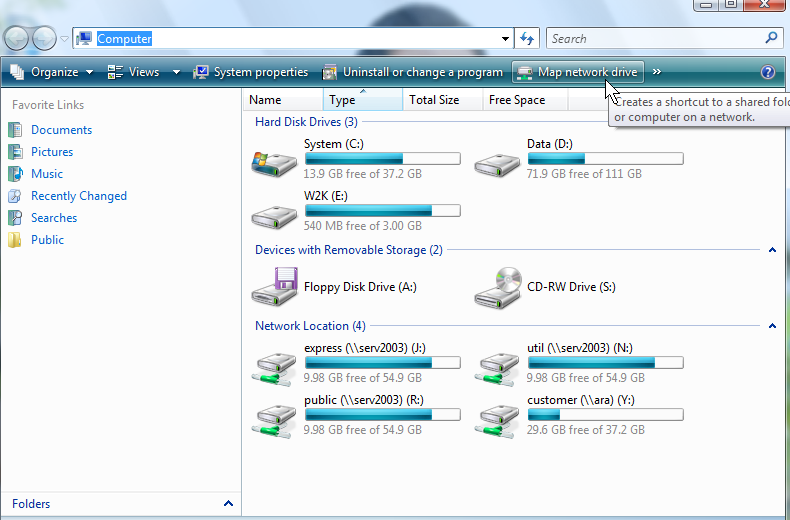
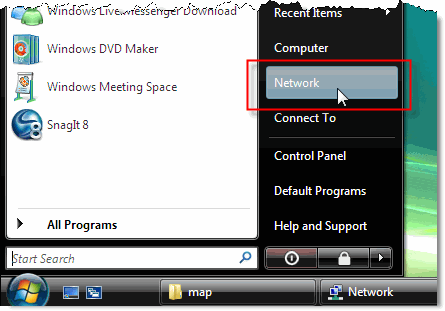
1.เปิดหน้าต่าง Network (คลิกที่ Start -> Network)
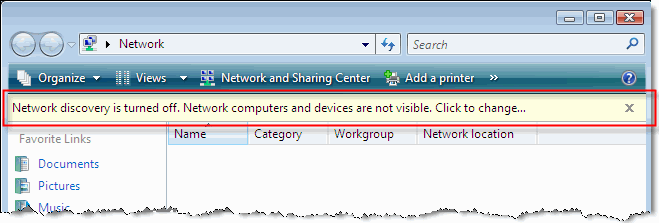
2.ในบางกรณีเราอาจจะยังมองไม่เห็นเครื่องต่าง ๆ ใน Network ในทันที เนื่องจาก Network Discovery ของ Vista ยังปิดการทำงานอยู่ โดยสังเกตได้จากใต้ Tools bar จะมีแถบสีเหลือง ๆ ดังรูป
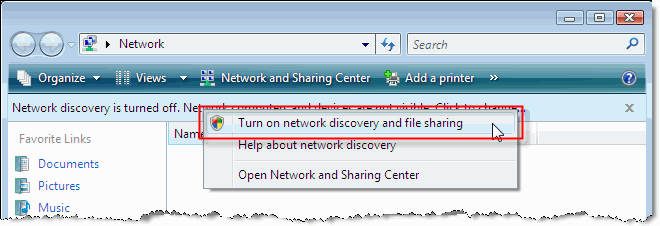
3.ให้คลิกที่แถบดังกล่าวแล้วคลิกเลือก Turn on network discovery and file sharing เพื่อเปิดการทำงาน Network Discovery
4.หลังจากนั้นเครื่องต่าง ๆ ใน Network ก็จะปรากฏขึ้นมาให้เห็น ให้ทำการดับเบิลคลิกเข้าไปในเครื่อง Server ที่เราต้องการเข้าไป Map Network Drive
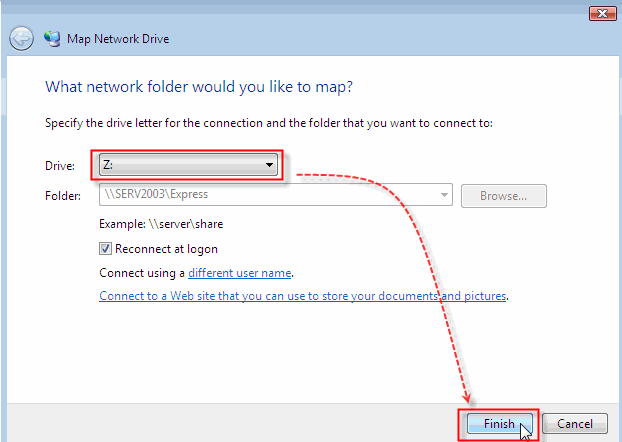
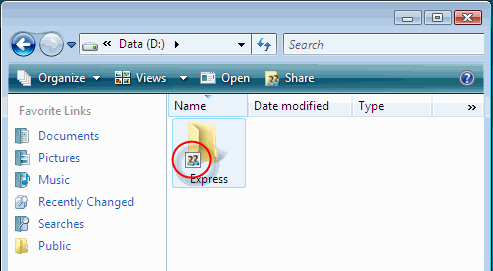
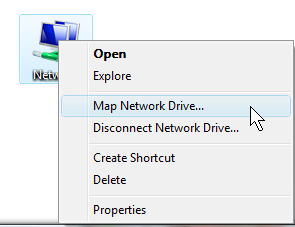
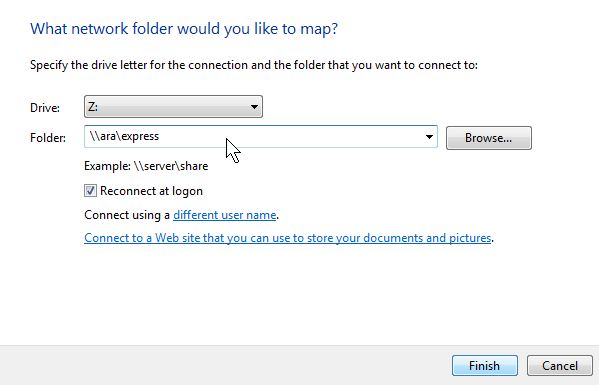
5.เมื่อเข้ามาแล้ว ก็จะเห็นโฟลเดอร์,ไดรว์,อุปกรณ์ ต่าง ๆ ที่ Server แชร์ไว้ให้ ให้คลิกขวาที่ โฟลเดอร์ที่มีโปรแกรมเอ็กซ์เพรสอยู่ แล้วเลือก Map Network Drive จะมีหน้าต่างดังรูปแสดงขึ้นมา ก็ให้คลิกเลือกไดรว์ที่ต้องการ แล้วคลิกปุ่ม Finish เป็นอันเสร็จสิ้นขั้นตอนการ Map ครับ