รูปไอค่อนโปรแกรมบัญชี Express เปลี่ยนไป อยากทำให้เป็นเหมือนเดิม
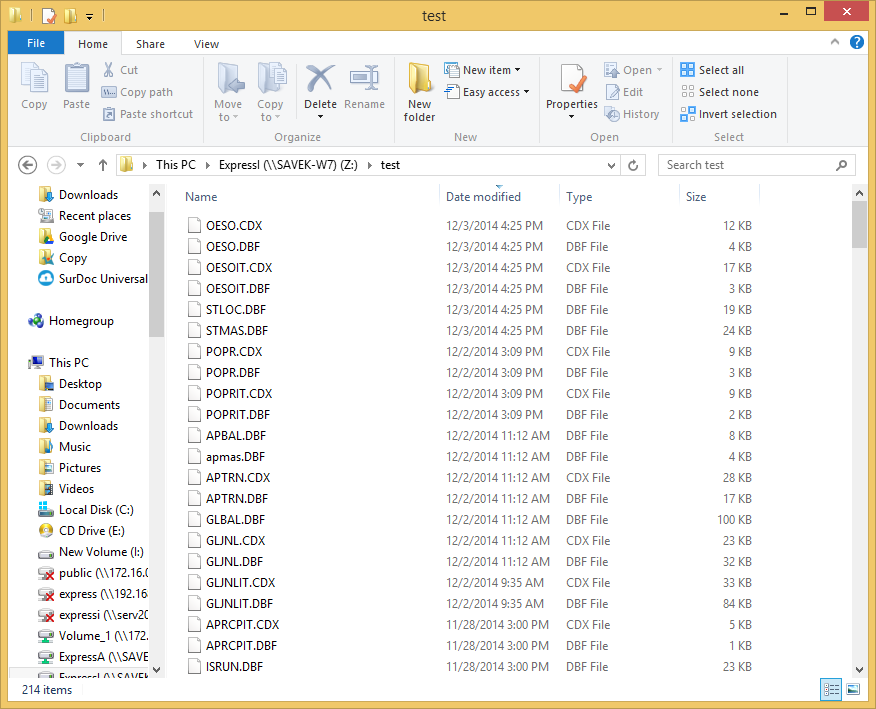
เป็นอีกคำถามที่ถูกถามอยู่เรื่อยๆ กับเรื่องของรูปไอค่อนสำหรับไฟล์ข้อมูลของโปรแกรมบัญชี Express ครับ ว่าทำไมมันถึงกลายเป็นไอค่อนของ Excel บ้าง ไอค่อนของโปรแกรมอื่นๆ บ้าง ไม่ใช่รูปกระดาษสีขาวๆ เหมือนกับที่เคยเห็นตอนติดตั้งโปรแกรมครั้งแรก อย่างในรูปข้างล่างนี้ ก็กลายเป็นไอค่อนของโปรแกรม Internet Explorer ไปแทน
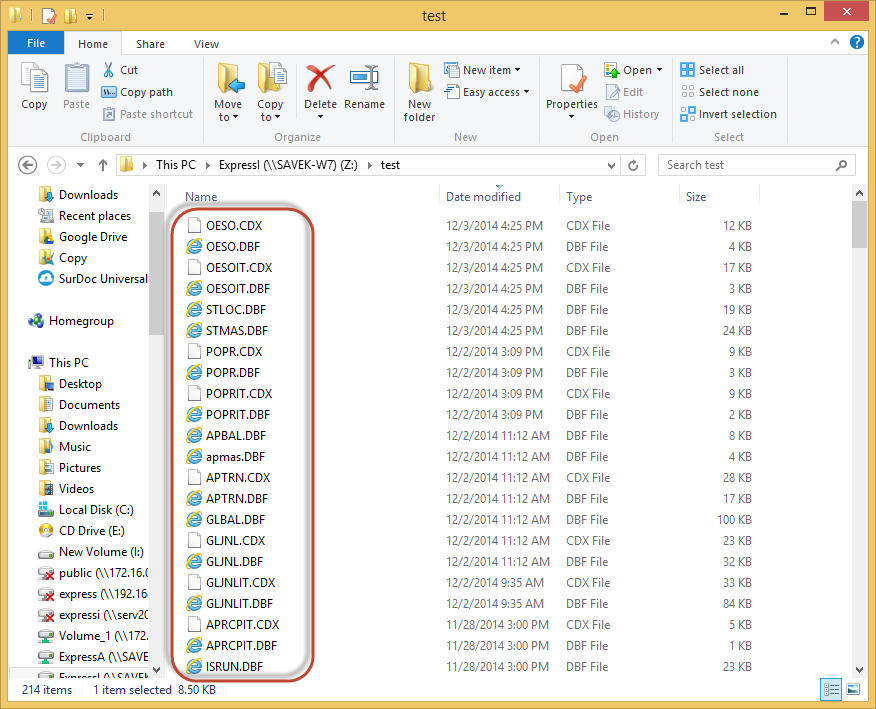
ซึ่งตรงนี้สาเหตุก็เนื่องมาจากอาจจะเคยมีการดับเบิ้ลคลิกไฟล์ข้อมูลของโปรแกรมบัญชี Express แล้วไปเผลอเลือกเปิดด้วยโปรแกรม Excel หรือโปรแกรมอื่นๆ ทำให้ไอค่อนของไฟล์เปลี่ยนไปเป็นของโปรแกรมที่เราเลือกเปิดขึ้นมา
ซึ่งหากต้องการแก้ไขให้กลับไปเป็นค่ามาตรฐาน (Default) แบบดั้งเดิมของระบบ Windows ก็สามารถทำได้ครับ โดยมีขั้นตอนดังนี้นะครับ
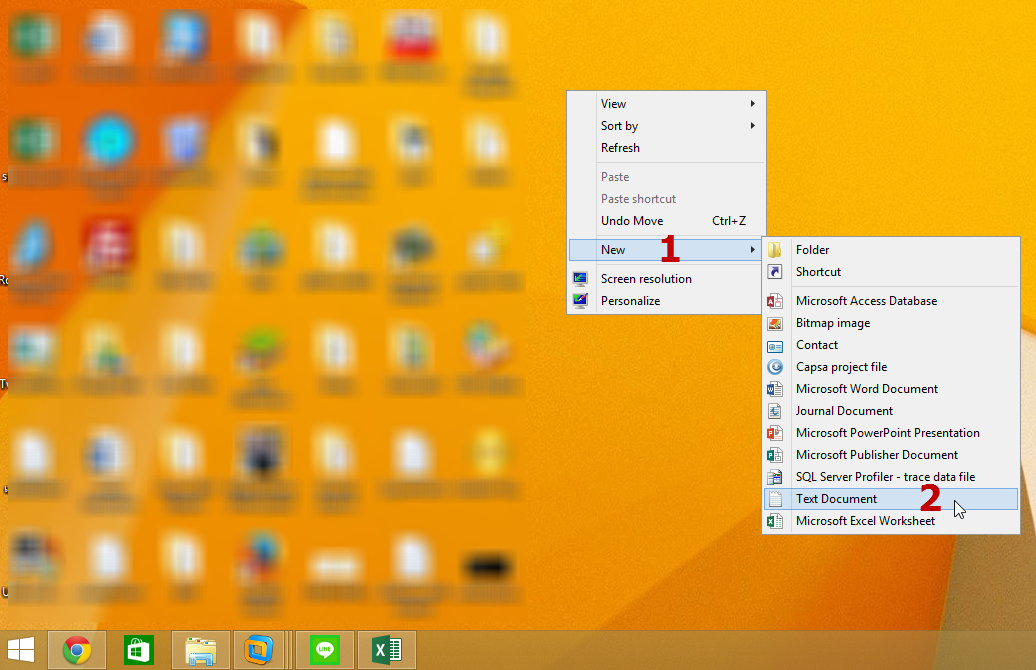
1. ให้คลิกเม้าส์ขวาที่หน้าจอ Desktop จากนั้นเลือกคำสั่ง New และเลือกที่ Text Document เหมือนในรูปนี้ครับ
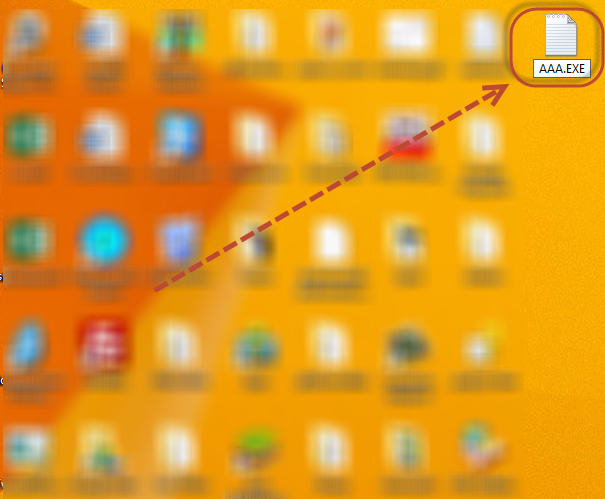
2. ตั้งชื่อไฟล์ให้เป็นชื่ออะไรก็ได้ แต่ต้องลงท้ายด้วย .EXE เช่นจากในรูปข้างล่างนี้กำหนดชื่อเป็น AAA.EXE แต่หากใครไม่ได้สร้างไฟล์ด้วยวิธีนี้ แต่ไปเปิดโปรแกรม Notepad ขึ้นมาก่อน ให้ระวังเวลาที่เซฟ จะต้องป้อนชื่อไฟล์เป็น "AAA.EXE" คือต้องมีเครื่องหมายคำพูดปิดหัวและท้ายชื่อไฟล์ เพื่อบังคับให้ไฟล์มีนามสกุลเป็น .EXE แทนที่จะเป็น .TXT นะครับ
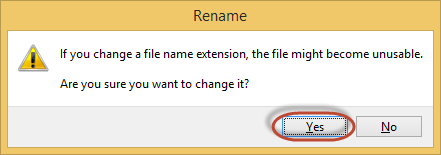
3. จะมีคำเตือนเกี่ยวกับการเปลี่ยนนามสกุลของไฟล์ ก็ให้คลิกปุ่ม Yes ยืนยันการเซฟไฟล์ได้เลยครับ
4. จากนั้น Browse ไปที่โฟลเดอร์ที่เก็บข้อมูลของโปรแกรม Express เช่น Z:\Test เหมือนในรูปข้างล่างนี้ เมื่อเข้าไปแล้ว ก็ให้คลิกเม้าส์ขวาที่ไอค่อนของไฟล์ที่เปลี่ยนไป ตรงนี้ให้เลือกที่ไฟล์ใดไฟล์หนึ่งครับ เพราะเดี๋ยวหลังจากทำทุกขั้นตอนเรียบร้อยแล้ว ก็จะมีผลกับทุกไฟล์โดยอัตโนมัติ หลงจากคลิกขวาเสร็จ ก็ให้เลือกคำสั่ง Open with -> Choose default program ตามลำดับ เหมือนในรูปครับ
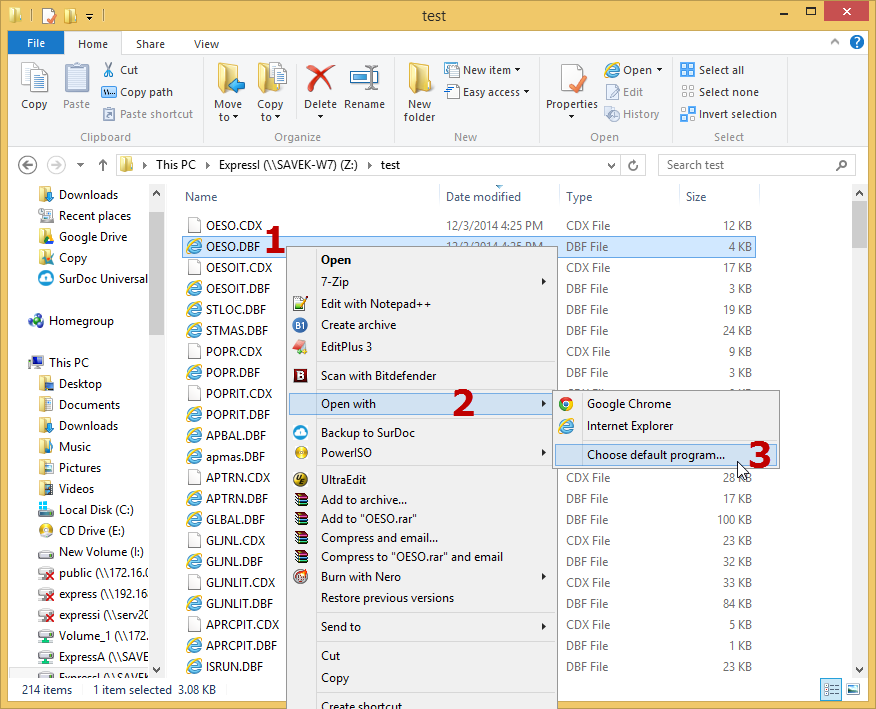
5. คลิกที่ More options และ Look for another app on this PC ตามลำดับครับ
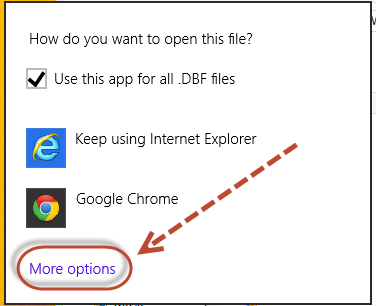
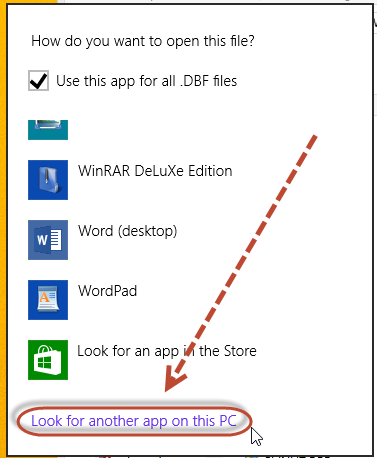
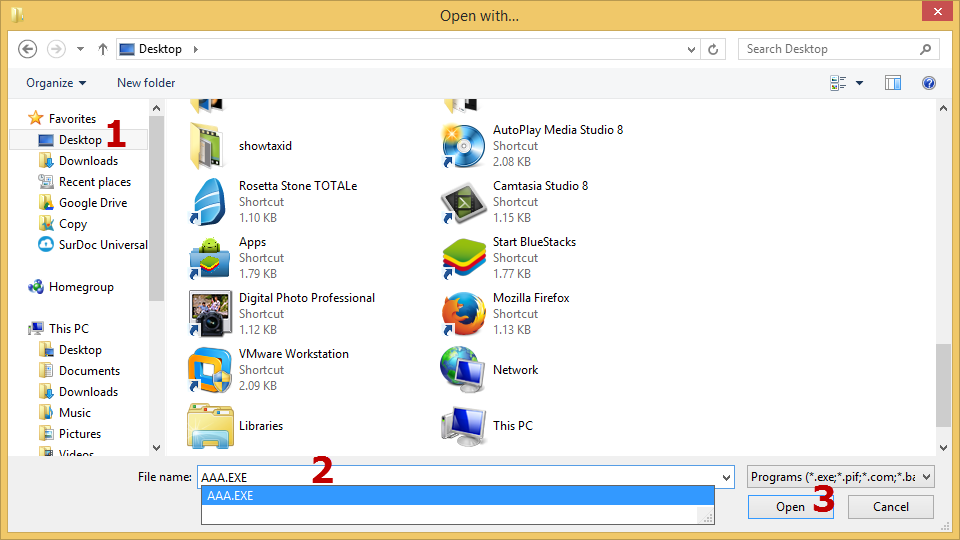
6. ให้เราคลิกไปที่ Desktop (เพราะในตอนที่สร้างไฟล์ AAA.EXE ขึ้นมา เราสร้างจากหน้าจอ Desktop) จากนั้นพิมพ์ชื่อไฟล์ AAA.EXE เข้าไปในช่อง File name หรือจะคลิกเลือกเอาก็ได้ครับ สุดท้ายก็คลิกที่ปุ่ม Open เพื่อยืนยันไป
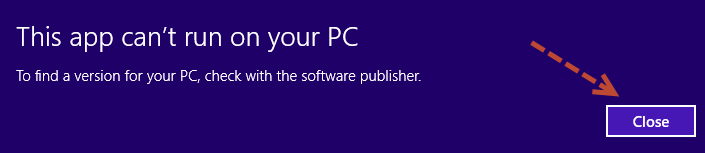
7. ระบบวินโดว์อาจจะมีข้อความเตือนขึ้นมาว่าโปรแกรม AAA.EXE ไม่สามารถรันบน PC ได้ ซึ่งก็เป็นแบบนั้นอยู่แล้วครับ เพราะเป็นเพียงไฟล์ที่เราสร้างขึ้นมาเพื่อจุดประสงค์ในการรีเซ็ทรูปไอค่อนเท่านั้น ใช้งานอะไรจริงๆ ไม่ได้ครับ ในหน้าจอนี้ก็ให้คลิกปุ่ม Close ปิดไปครับ
8. ไปที่หน้าจอ Desktop อีกครั้ง และทำการลบไฟล์ AAA.EXE ที่เราสร้างเอาไว้ทิ้งได้เลยครับ เพราะไม่ต้องใช้งานอีกแล้ว หลังจากนั้นให้รีสตาร์ทเครื่องสักครั้ง แล้วกลับไปดูในโฟลเดอร์ที่เก็บข้อมูลของโปรแกรมบัญชี Express ไอค่อนก็จะกลับมาเป็นแบบดั้งเดิม เหมือนที่เราเคยเห็นครั้งแรกแล้วครับ
หากมีปัญหาหรือข้อสงสัยเกี่ยวกับบทความชิ้นนี้ กรุณาฝากคำถามไว้ที่ เว็บบอร์ด
ขอความกรุณาอย่าโทรศัพท์สอบถามจากพนักงานฝ่ายบริการลูกค้าของบริษัท Express นะครับ
http://www.esg.co.th
express,account,software,เอ็กซ์เพรส,ระบบบัญชี,โปรแกรมบัญชี,ทำบัญชี,บัญชีสำเร็จรูป,บัญชีคอมพิวเตอร์
บทความอื่นๆ ที่เกี่ยวข้อง
การกระทบยอด ภงด50, ภ.พ.30
การปฏิบัติในกรณีรับเช็คชำระหนี้แล้วเช็คมีปัญหา
ตัวอย่างวิธีการนำ Express ไปใช้งานกับธุรกิจผลิต
ซ่อนระบบบัญชี Express จากบุคคลที่ไม่เกี่ยวข้อง
การบันทึกรับคืนหรือส่งคืนสินค้าที่ซื้อ/ขายในปีก่อน (ประมวลผลสิ้นปีไปแล้ว)
ใช้โปรแกรมมาหลายปี ไม่เคยปิดบัญชี ต้องทำอย่างไร
ทำไมพิมพ์แบบฟอร์ม เส้นตารางกลายเป็นตัวเลขไทย
Perpetual/Periodic , FIFO/Average เลือกใช้แบบไหนดี
ปีใหม่ทีไร วันที่ไม่อยู่ในงวดทุกที ?
ปรับขนาดตัวอักษรของ Express ให้อ่านง่ายขึ้น
วิธีการปิดประมวลผลสิ้นปีในโปรแกรม Express 
วิธีคำนวณค่าเสื่อมราคาทรัพย์สิน ของโปรแกรม Express
วิธีการแปลงข้อมูลจาก Excel มาใช้ใน Express
การใช้เว็บบอร์ดสอบถามปัญหา Express
การใช้งาน Express กับงานบัญชีในโรงพยาบาล
วิธีแก้ไขข้อผิดพลาดจากการยื่นภาษีผ่าน Internet
วิธียื่นภาษีผ่าน Internet
ทำความเข้าใจกับวิธีกำหนดสิทธิการใช้งานในโปรแกรม Express
ป้อนวันที่รับของแยกตามรายการสินค้าในใบสั่งซื้อ (ใบสั่งขายก็ทำได้เช่นกัน)
ทำความเข้าใจวิธีลงบัญชีของ Express
พิมพ์งานจาก Express ออกทางเครื่องพิมพ์แบบต่าง ๆ
วิธีคำนวณต้นทุนในโปรแกรม Express
การรวมรายการของรหัสลูกค้า 2 รหัส ให้เป็นรหัสเดียว
จัดเก็บข้อมูลให้ปลอดภัย-แยกข้อมูล
การนำรายงานจาก Express ไปใช้ใน Excel
ค้นหาเอกสารเพื่อตรวจทานได้ง่ายๆ
ปกป้องข้อมูลในโปรแกรม Express ให้ปลอดภัย