การนำรายงานในโปรแกรมไปใช้ใน Excel,โปรแกรมบัญชี Express
ขั้นตอนการนำรายงานจาก Express ไปใช้ใน Excel
ขั้นตอนที่ 1 เมื่อเข้าโปรแกรม Express ไปที่ 8.เมนูอื่นๆ ข้อ 7 แสดงระบบคอมพิวเตอร์ เพื่อเช็ควันที่โปรแกรมซึ่งต้องเป็นวันที่ตั้งแต่ 10/04/2019 เป็นต้นไป จึงจะสามารถนำรายงานโอนออก excel ได้ตามขั้นตอนถัดไป
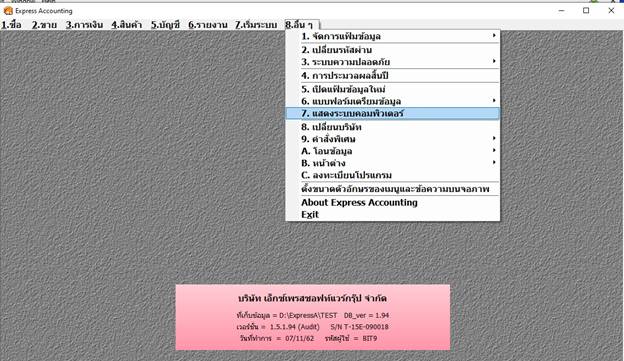
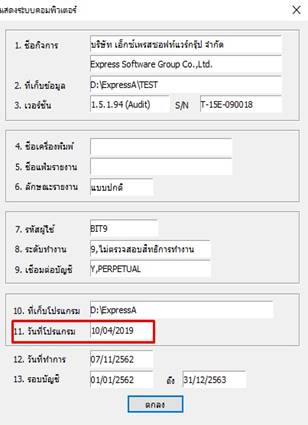
หมายเหตุ ถ้าวันที่โปรแกรมอยู่ก่อนวันที่ 10/04/2019 ท่านสามารถ Download โปรแกรมล่าสุดมาติดตั้งลงที่เครื่อง หากมีข้อสงสัยสามารถติดต่อฝ่ายบริการลูกค้า เพื่อสอบถามวิธีการ Download หรือ ขั้นตอนการติดตั้งโปรแกรม
ขั้นตอนที่ 2 เข้าไปในเมนูรายงานที่ต้องการโอน ในที่นี้ขอยกตัวอย่างรายงานงบทดลองแบบเต็ม
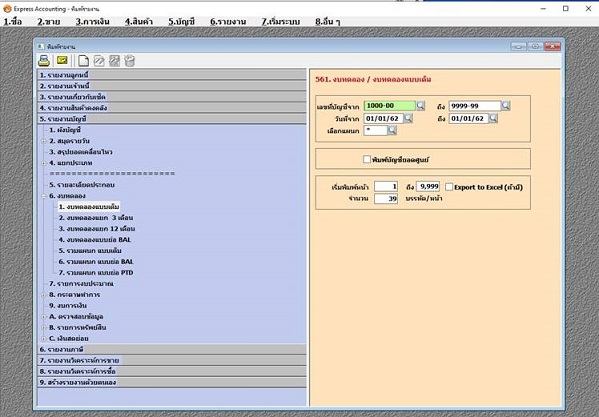
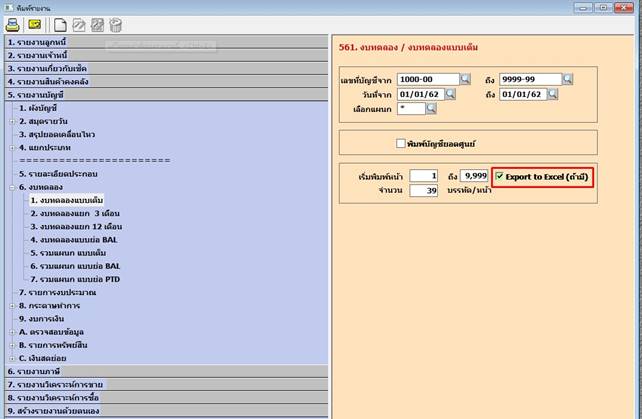
ขั้นตอนที่ 3 กำหนดขอบเขตรายงานตามที่ต้องการ และติ๊กเครื่องหมายถูกที่ช่อง Export to Excel
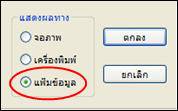
ขั้นตอนที่ 4 เลือกแสดงผลทาง “แฟ้มข้อมูล” คลิกตกลง
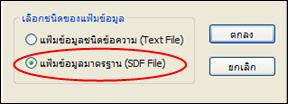
ขั้นตอนที่ 5 เลือกชนิดของแฟ้มข้อมูลแบบ “แฟ้มข้อมูลมาตรฐาน (SDF File)” คลิกตกลง
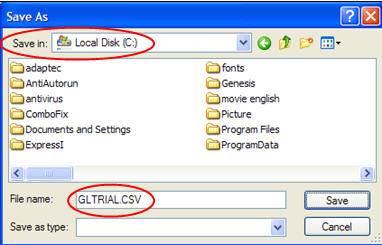
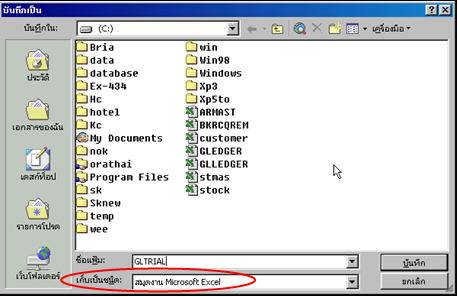
ขั้นตอนที่ 6 ระบุไดร้ฟ์หรือโฟลเดอร์ที่ต้องการบันทึกรายงาน ส่วนบรรทัด File name ให้ตั้งตามที่โปรแกรมกำหนดมาให้ หรือจะตั้งชื่อไฟล์ใหม่ตามความต้องการ แต่ต้องเติมนามสกุล.CSV ต่อท้ายด้วย จากรูปตัวอย่าง GLTRAIL.CSV จากนั้นคลิก Save
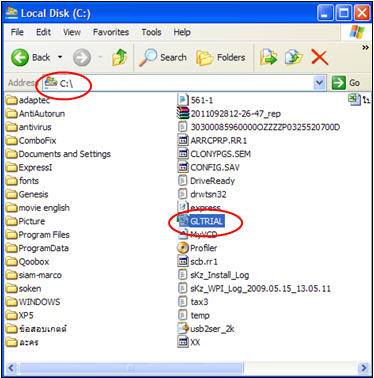
ขั้นตอนที่ 7 เปิดไดร์ฟหรือโฟลเดอร์ที่บันทึกไฟล์รายงานไว้ และดับเบิ้ลคลิกที่ไฟล์ดังกล่าว ไฟล์จะถูกเปิดด้วยโปรแกรม Excel ขึ้นมาให้ทันที (ที่เครื่องนั้นๆ ต้องติดตั้งโปรแกรม Microsoft Excel ไว้เรียบร้อยแล้ว)
ขั้นตอนที่ 8 เมื่อรายงานเปิดขึ้นในโปรแกรม Excel จะต้องปรับแต่งรายละเอียดต่างๆ เพิ่มเติม เช่น ขยายช่องเพื่อให้ครอบคลุมเนื้อหา และเพื่อความสวยงาม จากนั้นเมื่อต้องการบันทึกรายงานที่ปรับแต่งเรียบร้อยแล้ว ให้เลือก Save As หรือ บันทึกเป็น โดยระบุในช่อง “เก็บเป็นชนิด” เป็น “สมุดงาน Microsoft Excel” ด้วย
หมายเหตุเพิ่มเติม:-
ถ้าต้องการพิมพ์รายงานแบบปกติ คือแสดงผล ทางจอภาพ หรือ เครื่องพิมพ์ จะต้องนำเครื่องหมายถูก ที่ช่อง Export to Excel ออกด้วย ซึ่งถ้าไม่ได้นำเครื่องหมายถูกออก การแสดงผลจะปรากฎตามภาพด้านล่าง
หากมีปัญหาหรือข้อสงสัยเกี่ยวกับบทความชิ้นนี้ กรุณาฝากคำถามไว้ที่ เว็บบอร์ด
ขอความกรุณาอย่าโทรศัพท์สอบถามจากพนักงานฝ่ายบริการลูกค้าของบริษัท Express นะครับ
http://www.esg.co.th
express,account,software,เอ็กซ์เพรส,ระบบบัญชี,โปรแกรมบัญชี,ทำบัญชี,บัญชีสำเร็จรูป,บัญชีคอมพิวเตอร์
บทความอื่นๆ ที่เกี่ยวข้อง
ปิดหน้าจอ เตือน(Security Warning) เวลาเปิดโปรแกรม Express
การกระทบยอด ภงด50, ภ.พ.30
การปฏิบัติในกรณีรับเช็คชำระหนี้แล้วเช็คมีปัญหา
ตัวอย่างวิธีการนำ Express ไปใช้งาน กับธุรกิจผลิต
ซ่อนระบบบัญชี Express จากบุคคลที่ไม่เกี่ยวข้อง
การบันทึกรับคืนหรือส่งคืนสินค้าที่ซื้อ/ขายในปีก่อน (ประมวลผลสิ้นปีไป แล้ว)
ใช้โปรแกรมมาหลายปี ไม่เคยปิดบัญชี ต้องทำอย่างไร
ทำไมพิมพ์แบบฟอร์ม เส้นตารางกลายเป็นตัวเลขไทย
Perpetual/Periodic , FIFO/Average เลือกใช้แบบไหนดี
ปีใหม่ทีไร วันที่ไม่อยู่ในงวดทุกที ?
ปรับขนาดตัวอักษรของ Express ให้อ่านง่าย ขึ้น
วิธีการปิดประมวลผลสิ้นปีในโปรแกรม Express 
วิธีคำนวณค่าเสื่อมราคาทรัพย์สิน ของโปรแกรม Express
วิธีการแปลงข้อมูลจาก Excel มาใช้ใน Express
การใช้เว็บบอร์ดสอบถามปัญหา Express
การใช้งาน Express กับงานบัญชีในโรงพยาบาล
วิธีแก้ไขข้อผิดพลาดจากการยื่นภาษีผ่าน Internet
วิธียื่นภาษีผ่าน Internet
ทำความเข้าใจกับวิธีกำหนดสิทธิการใช้งานในโปรแกรม Express
ป้อนวันที่รับของแยกตามรายการสินค้าในใบสั่งซื้อ (ใบสั่งขายก็ทำได้เช่นกัน)
ทำความเข้าใจวิธีลงบัญชีของ Express
พิมพ์งานจาก Express ออกทางเครื่อง พิมพ์แบบต่าง ๆ
วิธีคำนวณต้นทุนในโปรแกรม Express
การรวมรายการของรหัสลูกค้า 2 รหัส ให้เป็นรหัสเดียว
จัดเก็บข้อมูลให้ ปลอดภัย-แยกข้อมูล
ค้นหาเอกสารเพื่อตรวจทานได้ง่ายๆ
ปกป้องข้อมูลในโปรแกรม Express ให้ ปลอดภัย